
처음이라면
이 순서대로 해보세요
설치부터 첫 기록까지 7단계면 충분해요. 아래로 내리면 한 단계씩 넘어가요.
STEP 1
앱 설치·가입
- Google Play에서 GymBuddy를 설치해요.
- 이메일로 가입하고, 메일로 온 인증 링크를 눌러요.
- 초보자·중급자·트레이너 중 하나를 고르고 키·몸무게를 입력해요.
 GymBuddy
STEP 2
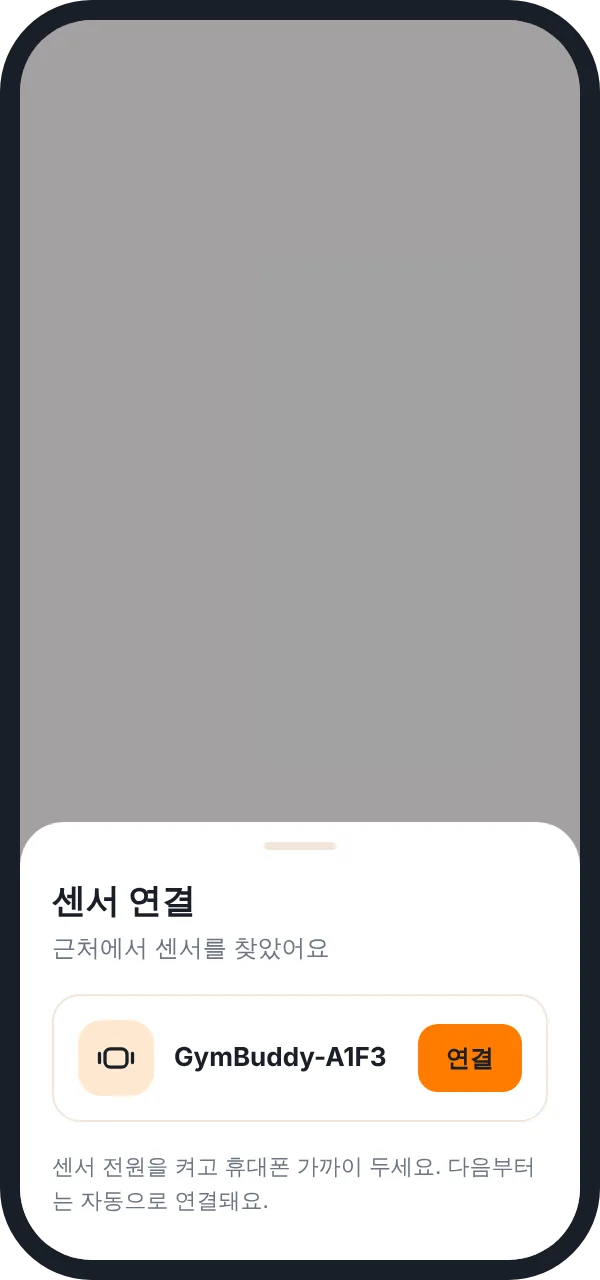
센서 연결
- 휴대폰 블루투스를 켜요.
- 근처 기기 권한을 허용해요.
- 홈 위쪽 센서 아이콘을 누르고, 내 센서를 골라 [연결]을 눌러요.
연결되면 센서 아이콘이 오렌지색으로 바뀌어요. 다음부터는 자동으로 연결돼요.
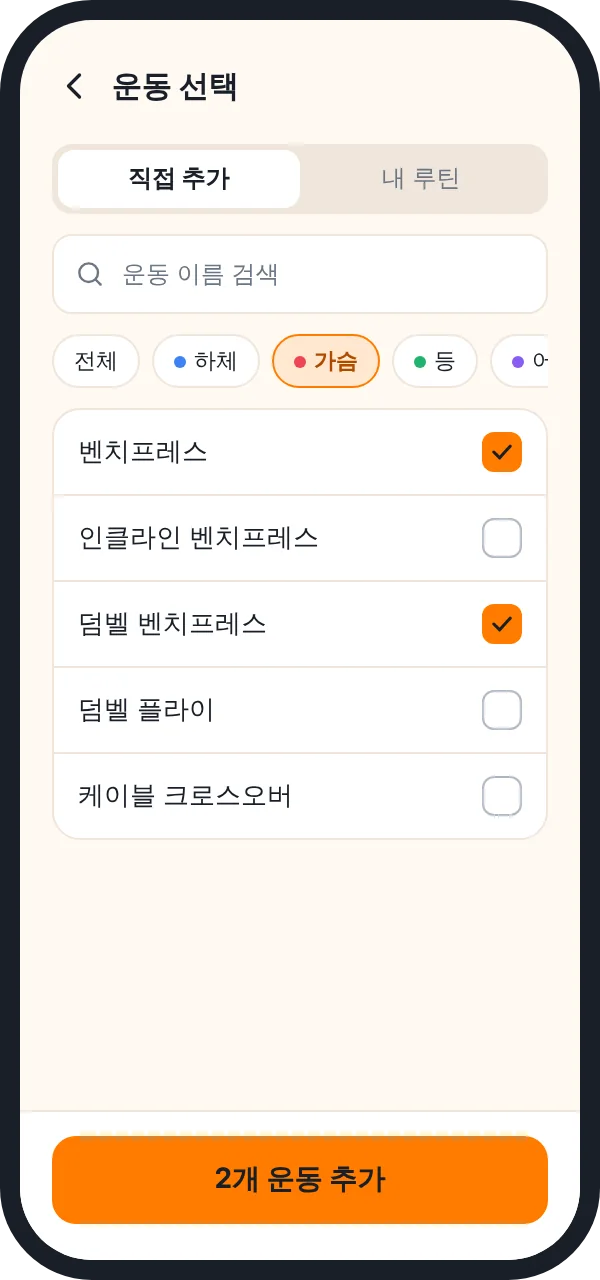
STEP 3 · 선택
오늘 운동 고르기
- [직접 추가]에서 부위별로 찾거나 [내 루틴]을 불러와요.
- 종목마다 세트·kg·목표 회수를 정해요.
건너뛰고 센서 버튼으로 바로 시작해도 돼요.
STEP 4
기구에 붙이기
- 바나 손잡이처럼 운동할 때 함께 움직이는 곳에 붙여요.
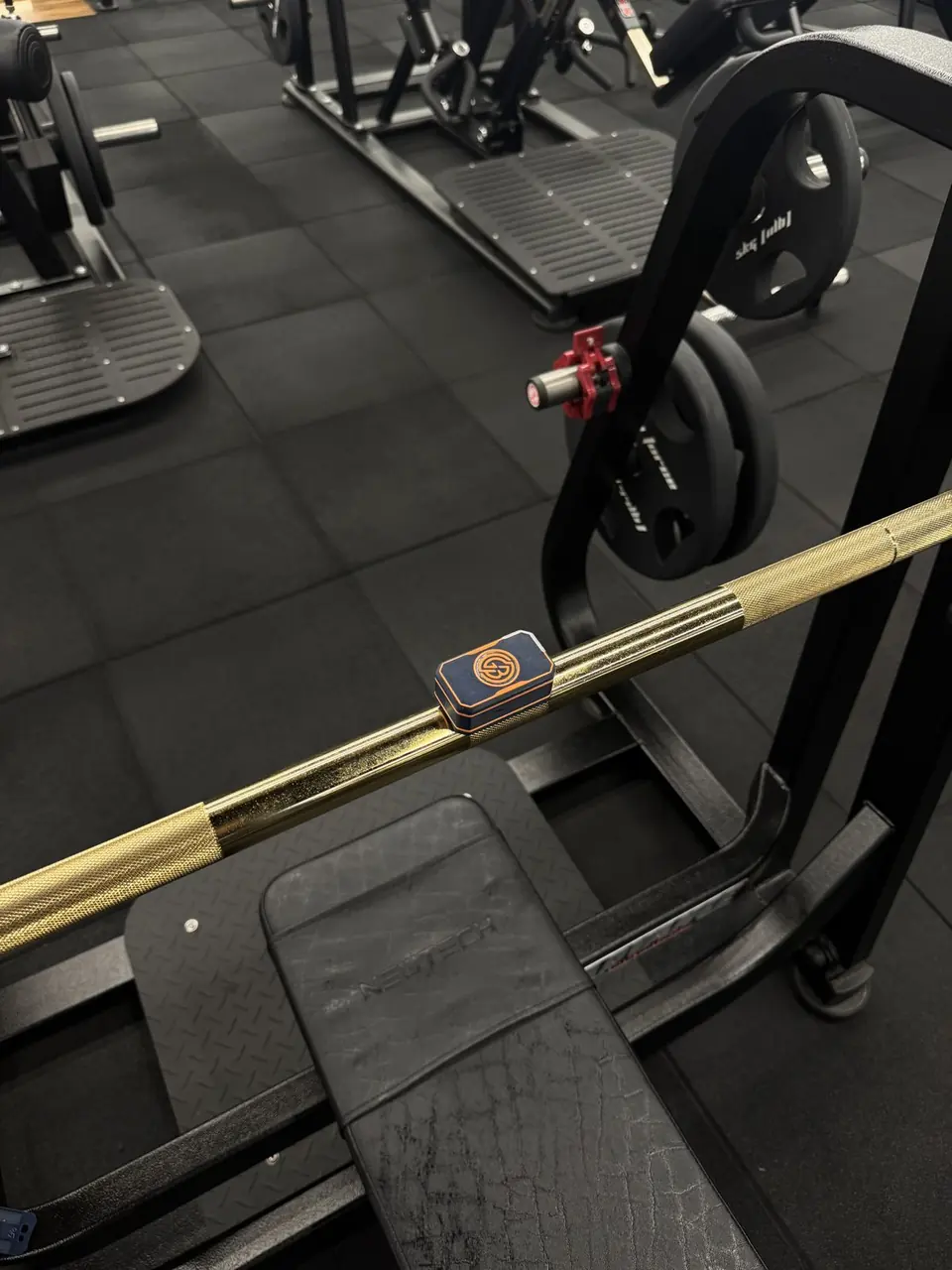
벤치프레스 바 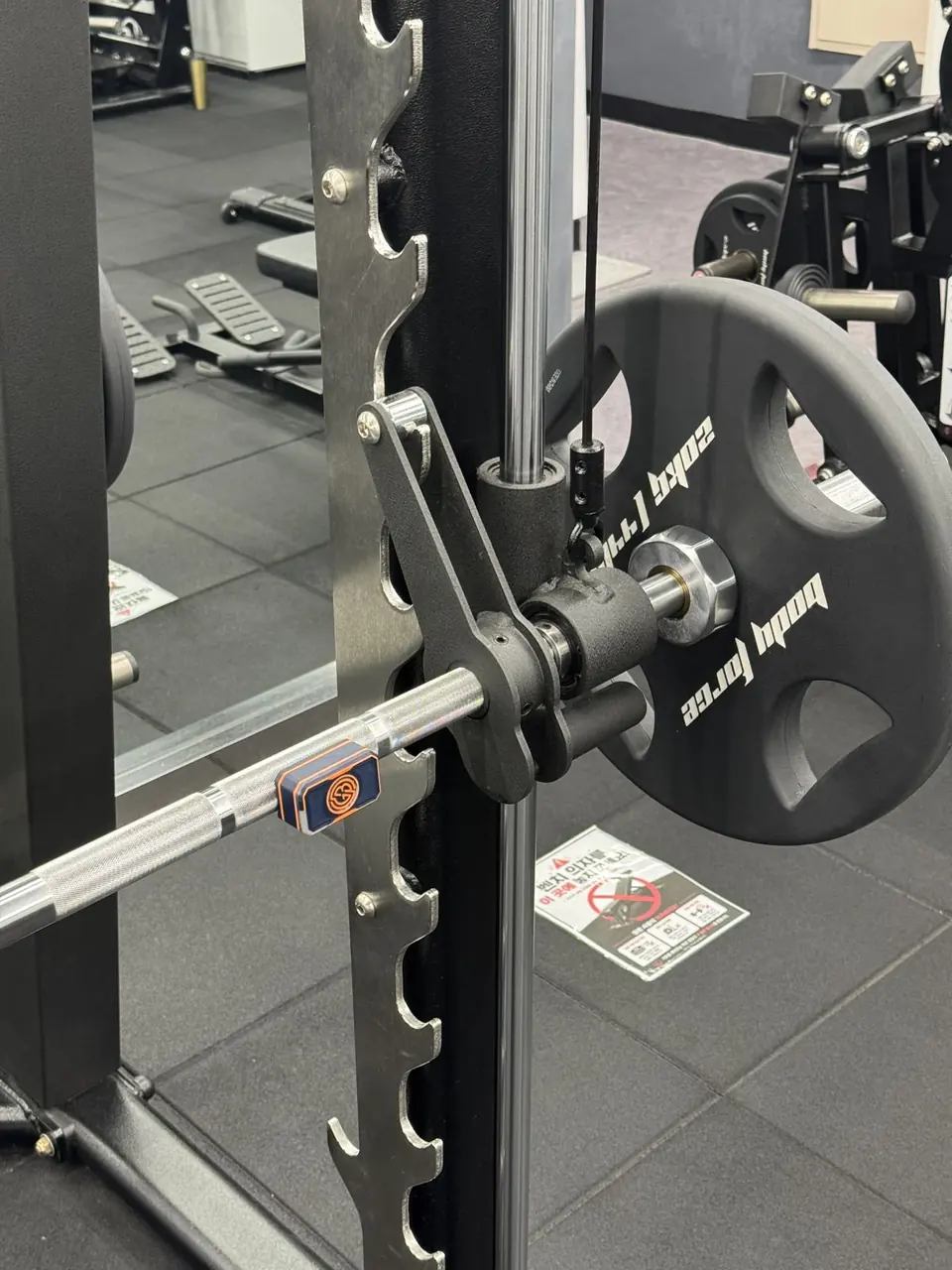
스미스 머신 바 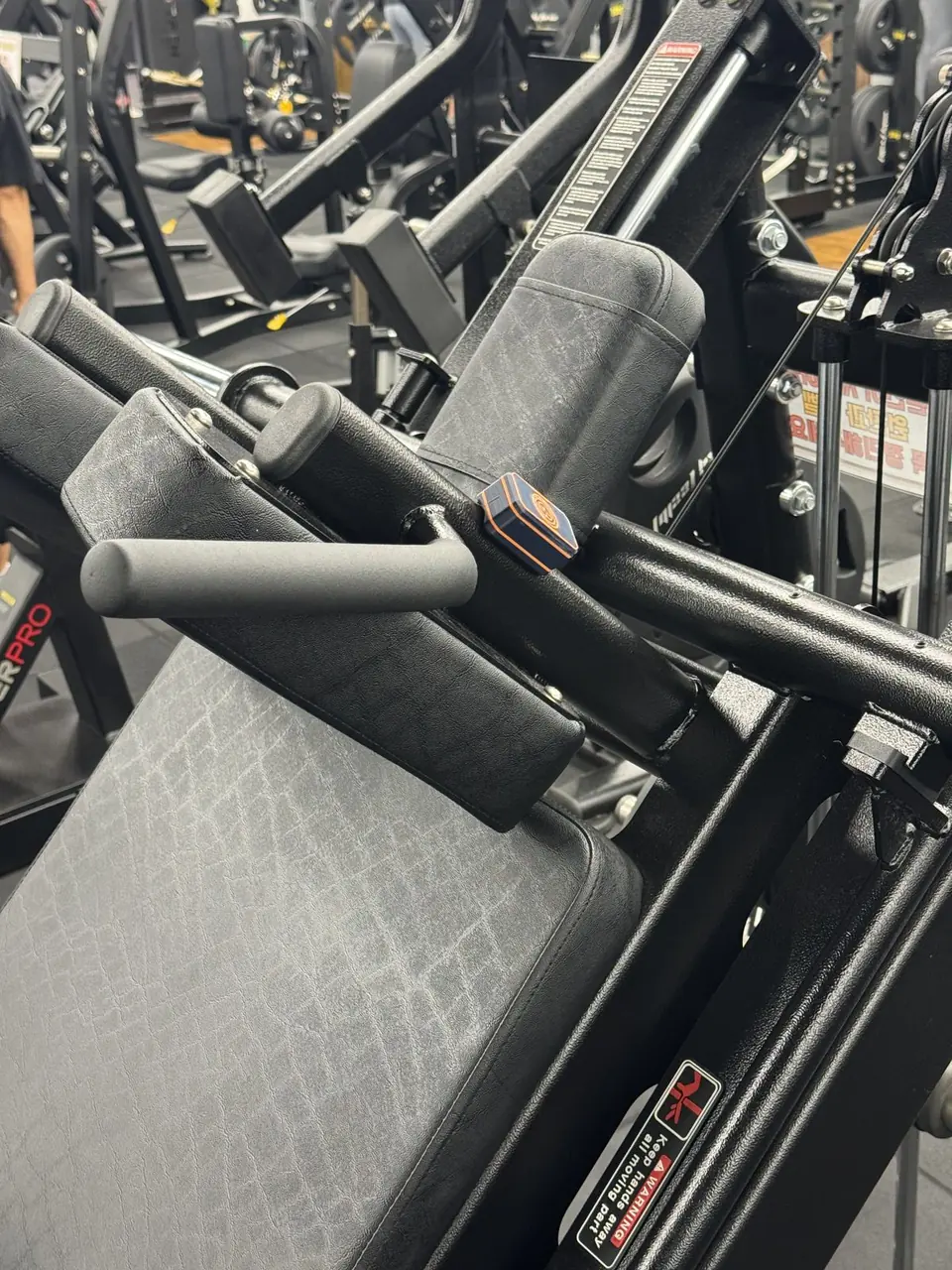
플레이트 머신
기구별 부착 위치 안내는 센서 부착 방식이 확정되면 보완해요.
STEP 5
시작하기
- 앱에서 시작 버튼을 누르거나, 센서 버튼을 두 번 눌러요.
- 센서로 시작하면 종목 없이 기록되고, 끝난 뒤에 종목을 지정해요.
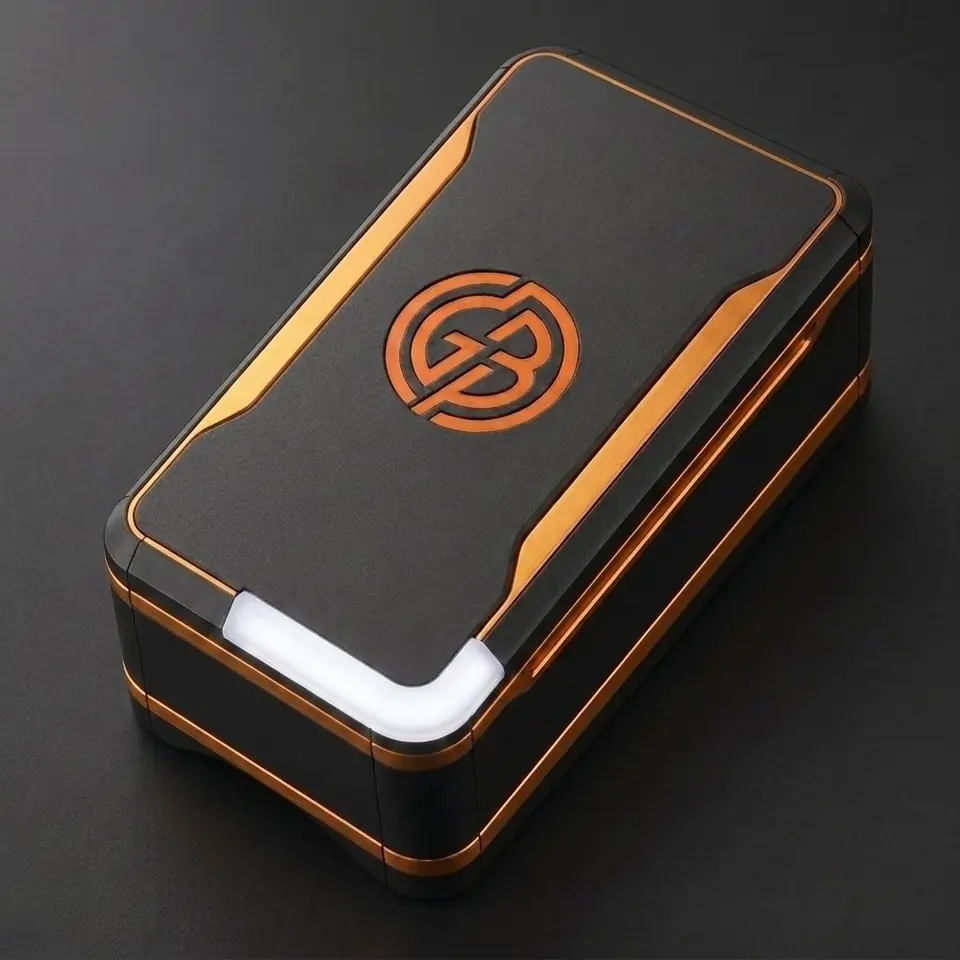 버튼 두 번 = 시작
STEP 6
운동하는 동안
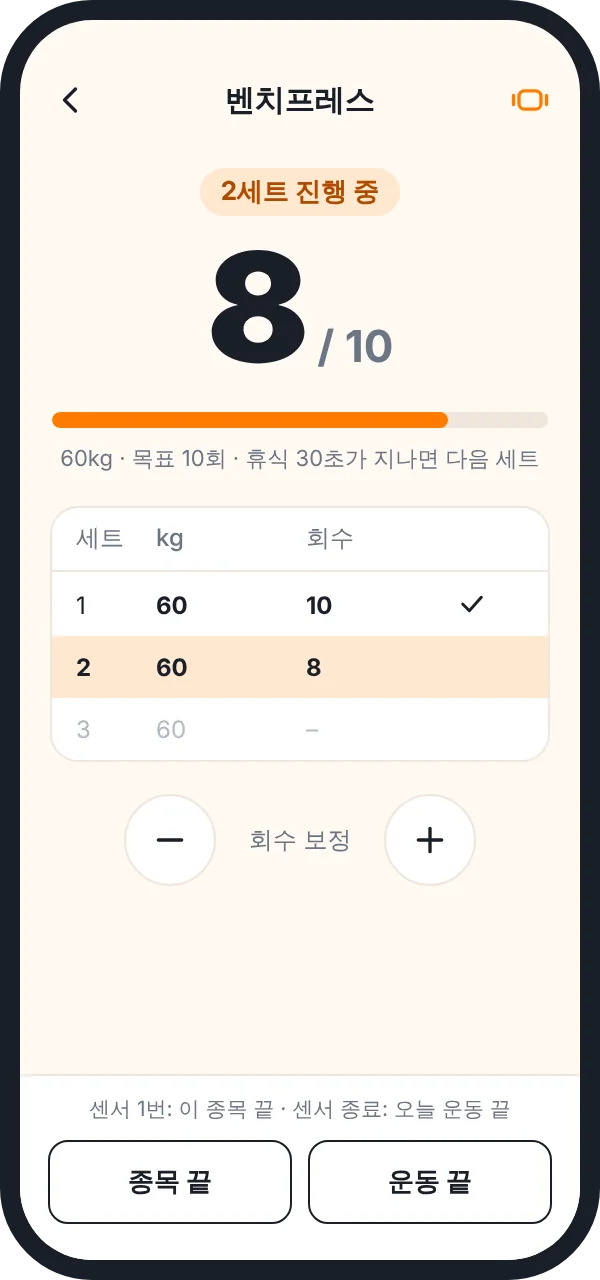
- 회수가 오를 때마다 진동으로 알려줘요.
- 30초 쉬면 다음 세트로 넘어가요.
- 숫자가 다르면 +/−로 고쳐요.
폰은 거치대나 바닥에 두세요. 화면이 꺼지지 않고 숫자가 크게 보여요.
STEP 7
끝내기·확인
- 센서 버튼 한 번: 이 종목 끝
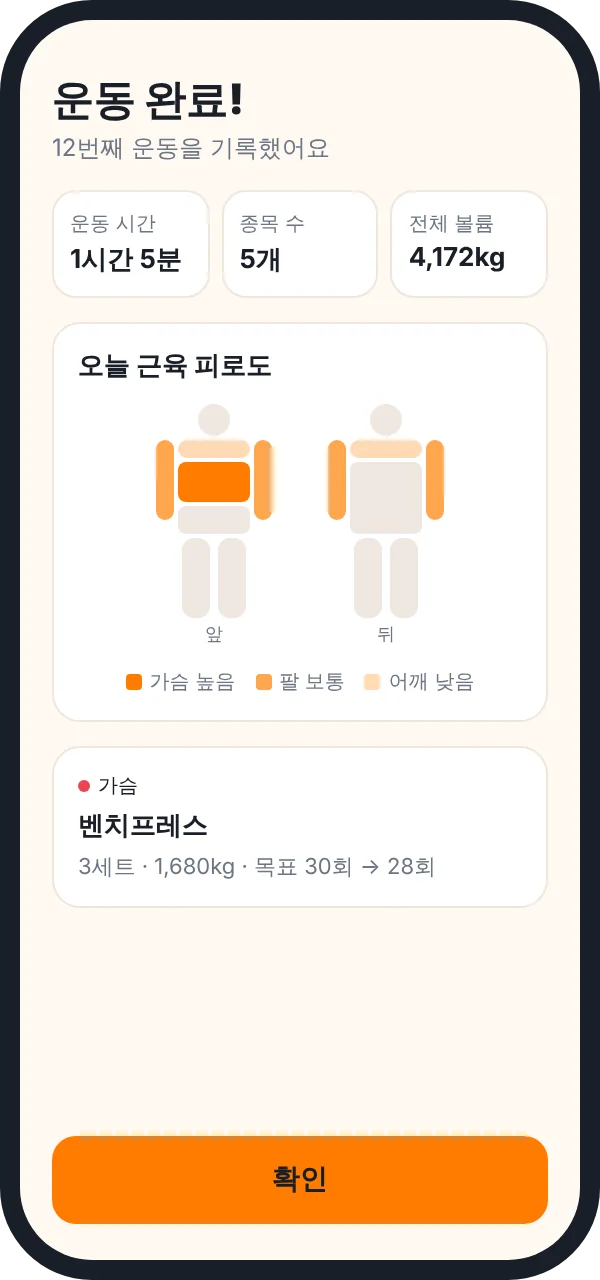
- 센서 종료 버튼: 오늘 운동 끝, 운동 완료 화면이 열려요.
깜빡해도 괜찮아요. 30분 동안 움직임이 없으면 운동을 자동으로 마쳐요.
문제가 생기면
블루투스가 꺼져 있어요
휴대폰 설정에서 블루투스를 켜주세요. 앱에서 [설정 열기]를 누르면 바로 이동해요.
근처 기기 권한을 거부했어요
앱에서 [권한 허용]을 눌러 근처 기기 권한을 허용해주세요.
센서가 목록에 안 보여요
센서 전원이 켜져 있는지 확인하고, 휴대폰 가까이 두세요.
운동 중에 연결이 끊겼어요
앱이 자동으로 다시 연결해요. 그동안 기록은 그대로 남아요. 계속 안 되면 [다시 연결]을 눌러주세요.
배터리가 부족하대요
USB-C 케이블로 센서를 충전해주세요.
아이폰에서 쓸 수 있나요?
iOS 앱은 준비 중이에요. 지금은 Android 12 이상에서 쓸 수 있어요.
준비됐나요?
궁금한 점은 help@example.com로 보내주세요.